
Інструкція · Довідники
Бібліотека розцінок
Папки, ресурси, журнал цін, розцінки зі складом, державні норми КНУ РЕКН і ціни БДЦБ.
Бібліотека — це власна база розцінок вашої компанії: роботи з повним складом, матеріали, техніка, інші витрати й журнал цін із датами. Не чужий збірник, а ваші ціни й ваші норми — і з них складається будь-який кошторис. Так виходить управлінський кошторис: на реальних цінах, за якими компанія купує й продає, а не на нормативних.
Поруч із вашими — загальні державні норми КНУ РЕКН (будівельні роботи, збірники 1–47, майже 18 тисяч норм, затверджені наказом Мінрегіону від 31.12.2021 № 374): папка «КНУ РЕКН» → збірник → група, з повним складом — праця робітників, матеріали, техніка. Вони однакові для всіх компаній і оновлюються разом із системою, тому змінювати їх не можна. Ціни на їхні матеріали й техніку — ваші, у журналі цін, а самі ресурси можна класти у склад власних розцінок. Потрібна інша норма — заведіть свою розцінку у своїй папці. Шифр норми — у кінці назви в дужках, як у кошторисах: «… (КБ15-26-1)». Під складом загальної норми — джерело: «РЕКНб 15 · табл. 62 · с. 72» відкриває саме ту сторінку офіційного PDF, поруч — номер і дата наказу. Знайшли розбіжність — «Повідомити про помилку в нормі»: повідомлення з шифром і посиланням піде в підтримку.
Витрата, що не вміщається в п'ять знаків після коми, стоїть у меншій спорідненій одиниці, а не округлюється до нуля: 0,0000037 т пропану — це 0,0037 кг, 0,0000002 × 10 м каната — 0,002 мм. Тож той самий ресурс буває і в т, і в кг — ціну на нього в журналі вказуйте з одиницею: ціна без одиниці лягла б на обидва рядки однаково, а тонна й кілограм різняться в тисячу разів. Ціна з одиницею сама переведеться для рядка у спорідненій: 20 000 за т — це 20,00 за кг.
#Папки й позиції: роботи, матеріали, техніка, інші
Каталог папок і перелік позицій на кожній вкладці влаштовані однаково.
Вкладки
Бібліотека — сторінка «Бібліотека: розцінки та ресурси». Угорі один ряд вкладок: Роботи, Матеріали, Спецтехніка, Інші — у кожній ліворуч «Каталог папок», праворуч перелік позицій; Константи і Од. виміру — окремі довідники (🔢 Константи й одиниці). Перемикання вкладок не губить вибору: повернулися — та сама папка й позиція відкриті.
Каталог папок
Папки вкладаються на будь-яку глибину; +/− біля папки згортає й розгортає її, клік по назві відкриває її позиції, повторний клік по обраній папці знімає вибір. Порядок папок — перетягуванням мишею серед сусідів тієї самої гілки.
- + Папку поруч — ще одна папка того самого рівня, що й обрана; нічого не обрано — у корінь;
- + Папку всередину — вкладена в обрану; сіра, доки папку не обрано («Спочатку оберіть папку, у яку класти нову»).
Обидві відкривають форму «Назва папки» → Додати або ×. ✎ біля папки — «Перейменувати папку»: та сама назва → Зберегти. 🗑 — «Видалити папку»: порожню система перепитає («Видалити цю порожню папку?» → Видалити). Непорожню теж можна видалити: форма назве, що зникне разом із нею (підпапки, ресурси, розцінки), → Видалити разом із вмістом. Не видалиться лише папка, ресурси чи розцінки якої стоять у документах або в розцінках поза нею, — форма скаже чому, → ×. Поки папок немає — «Папок немає.»
Позиції
Шапка переліку — «Найменування роботи» на вкладці «Роботи», «Найменування ресурсу» на решті. Клік по рядку — обрати позицію (на «Роботах» праворуч відкриються її розцінки, 📚 Бібліотека розцінок).
- + Позицію → «Найменування» → Додати. Без обраної папки кнопка сіра: «Спочатку оберіть папку ліворуч — позиція ляже в неї»;
- ✎ у рядку — «Редагувати позицію»: «Найменування» → Зберегти; нижче «Перенести в папку» — список усіх папок → Перенести;
- 🗑 — «Видалити позицію»: «Видалити обраний елемент?» → Видалити або ×;
- рядок можна перетягнути на папку ліворуч — позиція переїде в неї; перетягнутий на інший рядок — стане в іншому місці переліку.
Порожньо — «Оберіть папку ліворуч або знайдіть за назвою.» чи «Позицій немає.»
Пошук
Поле пошуку → Знайти шукає в обраній папці разом із її підпапками («Пошук в обраній папці»), а коли папку не обрано — по всій вкладці («Пошук за назвою в усіх папках»). Щоб перейти від папки до всіх, клацніть по обраній папці ще раз: вибір зніметься, а написане в полі лишиться, і знахідки одразу покажуться з усіх папок. Клік по іншій папці так само звузить пошук до неї. × поруч очищає пошук. Під кожною знахідкою сірим — її папка, а державна норма позначена «загальна». Нічого — «Нічого не знайдено. Спробуйте коротше слово.», а в обраній папці система назве її й підкаже шукати в усіх. Клік по знахідці відкриває її папку.
Журнал цін
Журнал цін над переліком — ціни обраної позиції на дати; сіра, доки позицію не обрано. Журнал відкривається під переліком; усе про нього — 📚 Бібліотека розцінок.
Загальні норми КНУ РЕКН
Папка «КНУ РЕКН» на вкладках «Роботи», «Матеріали» й «Спецтехніка» — лише для читання: усередині неї + Папку поруч, + Папку всередину і + Позицію сірі (поруч із самою «КНУ РЕКН» власну папку завести можна), ✎ і 🗑 немає, а під переліком підказка, що загальні норми однакові для всіх компаній, і яким наказом їх затверджено. Ціни на їхні ресурси — ваші, у журналі цін.
#Читати технічну частину норм
Що норма вже враховує, як рахувати обсяг і які поправки застосувати
Де вона
Кожен збірник КНУ РЕКН починається технічною частиною: загальні положення, правила обчислення обсягів і коефіцієнти до норм. На вкладці Роботи оберіть папку збірника чи групи: над переліком з'явиться кнопка Технічна частина. Текст відкриється в новій вкладці, тож вибір у бібліотеці лишиться на місці. На кореневій папці «КНУ РЕКН» замість неї стоїть Вказівки щодо застосування норм: загальні правила для всіх збірників. Поруч завжди є посилання на ту саму сторінку офіційного PDF.
Склад робіт і поправки до групи
На папці групи під кнопкою є розгортання «Група…: склад робіт і поправки». Там вимірник, склад робіт і коефіцієнти з таблиці збірника, де вказано цю групу. Якщо коефіцієнт діє лише на частину норм групи, поруч написано які.
Поправки до норми
Оберіть норму: під «Джерелом» у складі розцінки стоять поправки саме до неї, наприклад «праця × 1,1». Самі вони не застосовуються: чи стеля справді вища за 4 м, знає лише кошторисник. Таблиці показують поправку лише тоді, коли номер групи читається однозначно; решту, близько 6 % рядків зі складними умовами, дивіться в таблиці на сторінці технічної частини.
#Вести журнал цін
Ціна на дату — з історією, валютою й цінами за договорами.
Відкрийте журнал
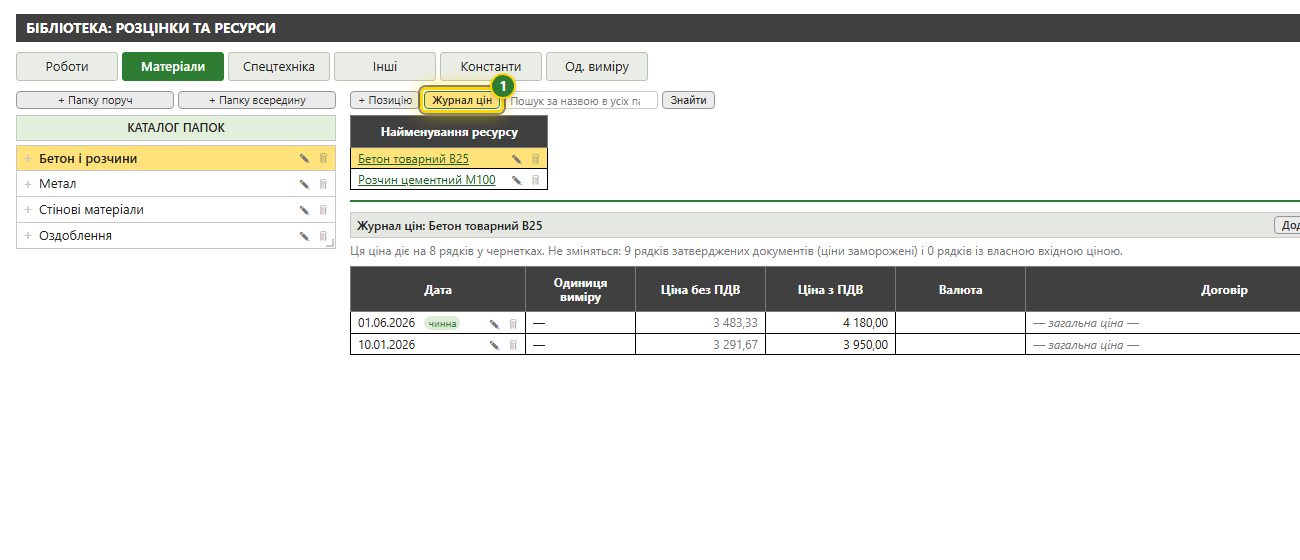
Клацніть позицію → Журнал цін (1) — кнопка сіра, доки позицію не обрано. Під переліком відкриється «Журнал цін: назва»; праворуч у шапці Додати ціну і ×.
Таблиця: «Дата» (з позначкою «чинна» біля ціни, яку документ, датований сьогодні, візьме для своєї одиниці; ціна з майбутньою датою позначена «ще не діє»), «Одиниця виміру» («—» — ціна без одиниці, підходить будь-якому рядку), «Ціна без ПДВ», «Ціна з ПДВ», «Валюта» (скільки й у чому ввели валютну ціну) і «Договір» («— загальна ціна —» або договір; позначка «БДЦБ» — ціна взята з державної бази, клік відкриває картку пропозиції). У рядку ціни: ✎ — змінити, 🗑 — видалити; підтвердження видалення каже, на скільки рядків чернеток ця ціна зараз діє і скільки з них лишаться зовсім без ціни. Ширину стовпців можна тягнути. Без допуску на правку порожній журнал каже «Цін ще не заведено».
Помаранчеве «Увага: … стоїть загальна позиція … з державних норм КНУ РЕКН» над журналом — у документах є загальна позиція з такою самою назвою. Ціна, поставлена на вашу, до тих рядків не дійде: для них ставте ціну на загальну (пошук за назвою, вона позначена «загальна»).
Додайте чи змініть ціну
Форма: «Дата» (сьогодні), «Ціна з ПДВ» — вводьте з ПДВ, як у специфікації; приймає вираз (1200+1350)/2 або «80*1,2+50» — зберігається і вираз, і число, а при правці в полі стоїть сам вираз, результат — сірим поруч. «Валюта» — валютна ціна перераховується в гривні за курсом НБУ на дату один раз, під час збереження, і зміна курсу її вже не зачепить. Курс на дату ціни система підтягне сама й скаже, яким курсом перерахувала; якщо курсу на цю дату немає — назве, якої дати курс узято, а якщо курсів немає зовсім — що це курс із довідника, лише здогадка. «Одиниця виміру» — або «—»: рядок документа бере ціну своєї одиниці або спорідненої (вкладка «Од. виміру»), переведену в свою: 20 000 за т дає рядкові в кг 20,00. З кількох цін родини — найсвіжішу за датою, за рівної дати — у своїй одиниці. Якщо ціни з одиницею немає — ціну без одиниці.
На одну дату в родині — одна ціна. Ціну за кг на дату, де вже є ціна за т (тим самим договором або обидві загальні), система не прийме: у вікні, що виринає вгорі праворуч, скаже, яка саме ціна заважає, — виправте ту або оберіть іншу дату. Вікно зникає кнопкою «×».
Ще до збереження форма каже, скільки рядків зміниться: «Ця ціна діє на N рядків у чернетках. Не зміняться: … затверджених і … з власною вхідною ціною». І кого ціна не дістане: «Не дістане N рядків в іншій одиниці (м3)» — рядки є, але рахуються в іншій одиниці; «…у документах, датованих раніше за ціну» — документ старший за дату ціни. → Додати / Зберегти або ×.
Ціна за договором
Поле «Договір»: «— загальна ціна —» бере будь-який документ; ціна з договором діє лише в документах цього договору й перемагає загальну незалежно від дати — домовленість не скасовується свіжішим прайсом. Договорів ще немає — форма підкаже, що вони заводяться в «Партнерах».
Видалити ціну
🗑 у рядку → підтвердження з датою, ціною й договором → Видалити. Чернетки візьмуть попередню ціну на свою дату; затверджені документи не змінюються.
Ціни з державної бази БДЦБ
Під журналом цін матеріалу — блок «Ціни БДЦБ»: пропозиції виробників і постачальників з Бази даних цін на будівельну продукцію (ЄДЕССБ), ціни без ПДВ.
- Ще не зв'язано — Знайти в БДЦБ: поле «Назва або код КБП» → Шукати (кілька слів шукаються разом: «гіпсокартон 12,5»). Результат — «Код КБП», «Позиція», «Одиниці», «Пропозицій», «Ціни без ПДВ» (від–до) → Зв'язати біля потрібної. Коди кодифікатора з шифрами ресурсів не збігаються, тож відповідність обираєте ви, один раз.
- Зв'язано — угорі «Код КБП …» з назвою, Інша позиція і Відв'язати. Нижче пропозиції: «Постачальник» (з назвою товару), «Регіон», «Одиниця виміру», «Ціна без ПДВ», «Станом на», посилання «Картка» — пропозиція на порталі.
- Взяти в журнал біля пропозиції → «Одиниця виміру» → Додати: ціна ляже звичайним записом із позначкою «БДЦБ» і датою актуальності пропозиції.
Сама довідка документів не змінює — лише ціна, яку ви взяли. Портал не відповідає — «Ціни БДЦБ зараз недоступні — спробуйте пізніше». Ціни постачальників довідкові й не є публічною офертою; дані — з порталу e-construction.gov.ua за ліцензією CC BY 4.0, оновлюються щодня.
#Описати роботу розцінкою
Робота + склад: матеріали, техніка й рядок виконання.
Робота
Вкладка Роботи → папка → + Позицію (1) → назва роботи (як працюють папки й позиції — 📚 Бібліотека розцінок). Клік по роботі відкриває праворуч блок «Варіанти розцінок».

Варіанти розцінок
Одна робота може мати кілька розцінок — по одній на кожну одиницю (м3, м2, т…); у переліку кожна підписана своєю одиницею, клік відкриває її склад. Поки розцінок немає — «Немає розцінок».
- + Розцінку (2) → «Одиниця виміру» («— оберіть —») → Створити або ×. Друга розцінка в тій самій одиниці не створиться — система скаже, що варіанти розрізняються саме одиницею;
- ✎ біля розцінки — «Змінити одиницю виміру розцінки»: «Одиниця виміру» → Зберегти. Якщо рядки документів уже беруть одиницю з цієї розцінки, форма скаже скільки: вони покажуть нову одиницю, а кількості лишаться ті самі — перевірте їх. Рядок виконання в старій одиниці розцінки переходить у нову разом із ціною (у журнал цін вона копіюється з тими самими датами, тож суми документів не змінюються); рядок виконання в «год» лишається в «год»;
- 🗑 — «Видалити розцінку»: «Видалити цей варіант розцінки разом з усім його складом? Дія незворотна.» → Видалити. Розцінку, що стоїть у рядках документів, система не видалить і перелічить ці документи → ×.
Склад розцінки
Під переліками — «Склад розцінки: …» з обраною розцінкою. Стовпці: «Тип», «Ресурс», «Од.», «Норма», «Константа», «Ціна з ПДВ», «На од. роботи»; унизу — «Разом на одиницю роботи:». Порожній склад — «Склад розцінки ще порожній».
+ Ресурс (3) у шапці складу відкриває вибір у три стовпці: «Тип» (Матеріали, Спецтехніка, Інші) → «Папка» → «Ресурс», або поле «Пошук за назвою…» по всіх папках (під знахідкою — її тип і папка). Подвійний клік по ресурсу кладе його у склад: норма — нулем, одиниця — з ціни ресурсу (загальної, а якщо є лише ціни за договором — з них), а без цін — одиниця самої розцінки. Яку одиницю взято, система скаже — перевірте її. Той самий ресурс у склад удруге не додасться. × — без змін.
Рядок складу
- «Норма» — скільки ресурсу на одиницю роботи — вписується просто в клітинку й зберігається, щойно ви вийшли з поля; порожньо — нуль. Нуль помаранчевий: у документах із цією розцінкою обсяг ресурсу зараз нуль, доки норму не вписано;
- «-» у «Нормі» — «у позиції»: ресурс є в розцінці, але без норми, обсяг вписують у кожній позиції окремо (арматура з креслень). У нову позицію такий рядок лягає порожнім, і вписане число множиться на константу рядка. Позиції, що вже рахують від норми, рахують і далі; число в полі повертає норму;
- «Σ» біля «Норми» — рахувати від суми інших ресурсів позиції (дріт в'язальний від арматури):
позначте рядки складу, що входять у суму; ресурс, якого в складі немає (інший діаметр у
позиціях), допишіть назвою → Зберегти. Обсяг рядка в позиції = сума обсягів позначених
ресурсів тієї ж позиції × норма × константа, і він сам змінюється разом з арматурою. Зелена «Σ» —
рядок рахується від суми; Рахувати від роботи повертає звичайну норму. Імпорт бюджету
робить це сам із формул на кшталт
=SUM(J517:J524)*РозхідДріт; - «Од.» — клік відкриває форму з назвою ресурсу: «Одиниця виміру» → Зберегти. Одиниця в кожному рядку своя, і ціна береться саме для неї;
- «Константа» — клік відкриває «Константа рядка: …»: ліворуч «Папки» («Без папки» і ваші), праворуч перелік «шифр = значення» з описом і поле «Пошук за шифром або описом». Подвійний клік — призначити; «— без константи —» першим рядком знімає її. Норма множиться на значення константи — наприклад, зимове подорожчання (🔢 Константи й одиниці);
- «Ціна з ПДВ» — з журналу цін ресурсу на сьогодні, тут лише показується; «На од. роботи» — норма × ціна, сума цих чисел і є «Разом». Помаранчевий «!» біля «—» — ціна в журналі є, але в іншій одиниці: підказка на ньому каже, в якій. «дог. №…» біля ціни — загальної ціни немає, показано ціну за договором: вона дійде лише до документів цього договору;
- ⋮⋮ біля назви — тягнути рядок, щоб змінити порядок (так склад і розкладеться в документі); 🗑 у стовпці «Тип» — «Прибрати рядок з розцінки?».
Рядок виконання
Рядок «Виконання» — скільки коштує саму роботу зробити: «Норма» — людино-годин на одиницю роботи, одиниця «год», а «Ціна з ПДВ» — ціна години цієї роботи, яку вписують просто тут; вона лягає в журнал цін роботи під одиницею рядка. Норма 1 означає, що ціна години і є ціною за одиницю роботи. Нова розцінка отримує цей рядок сама; якщо його прибрали — у шапці складу з'явиться + Рядок виконання. У рядку одразу стоїть константа К_роботи = 1: нею вартість робіт міняють одним параметром (🔢 Константи й одиниці).
Ціну виконання можна тримати й за одиницю роботи (м3, м2), а не за годину: клік по «Од.» рядка виконання → «Одиниця виміру» → Зберегти. Ставку години система за ціну за м3 не бере: якщо в новій одиниці ціни ще немає, вона так і скаже — впишіть ціну в «Ціні з ПДВ» цього рядка. Розцінки з імпорту бюджету заводять виконання саме так — за одиницю роботи з нормою 1.
Нова розцінка на основі наявної
Оберіть розцінку → ⧉ Нова на основі цієї у шапці складу → «Назва нової роботи» (для власної розцінки — з «(копія)», для державної норми — її назва), «Тека» (лише ваші теки робіт) й «Одиниця виміру» → Створити або ×. Система заведе нову роботу з розцінкою, склад якої — копія основи: ресурси з нормами, одиницями й константами, порядок, «у позиції», «Σ» і ставка виконання. Основа не змінюється, а після створення обрано нову розцінку — правте її. Основою може бути й державна норма: її саму правити не можна, а копію у вашій теці — як свою. Якщо власних тек робіт ще немає, форма попросить спершу створити теку.
Загальна норма КНУ РЕКН
Склад державної норми лише читається: + Ресурс, ✎ і 🗑 немає, ціни ресурсів — ваші (щоб змінити — ⧉ Нова на основі цієї, крок 6). Під шапкою — «Джерело: РЕКНб … ↗» (відкриває сторінку офіційного PDF) і номер з датою наказу. У шапці — Повідомити про помилку в нормі: «Що не так (можна не заповнювати)» → Надіслати в підтримку — повідомлення піде в чат підтримки з шифром норми й посиланням на джерело, відповідь прийде в «Підтримку». У версії без хмари чату немає — система скаже, куди написати, → ×.
Далі: 🔢 Константи й одиниці · як ціни працюють у документі — 💰 Ціни, націнки й маржа.