
Інструкція · Старт
Від нуля до акту
Увесь шлях за один присід: об'єкт, кошторис, договірна ціна, акт і звіт — з посиланнями на детальні розділи.
Цей розділ — повний робочий цикл на прикладі: генпідрядник ТОВ «Приклад-Буд» будує ЖК «Сонячний» для замовника «Девелопер Плюс». Пройдіть його один раз від початку до кінця — і ви знатимете, де що лежить. Кожен крок має посилання на детальний розділ, де розказано про всі нюанси.
#1. Створіть кабінет
Хвилина — і у вашої компанії своя адреса та власна база даних.
Заповніть заявку
На сторінці заявки вкажіть назву організації, бажану адресу кабінету (наприклад, prykladbud → prykladbud.ekabi.net), своє ім'я, пошту й телефон. Система одразу підкаже, чи вільна адреса, а запропонує її сама з назви організації. Є промокод — впишіть у поле «Промокод»: код на довшу пробну версію діє одразу, решта враховується в заявці на тариф.
Підтвердіть пошту й задайте пароль
Відкрийте лист, перейдіть за посиланням і двічі введіть пароль. За хвилину кабінет готовий — увійдіть: логін — ваша пошта.
#2. Опишіть об'єкт
Будинок → секції → поверхи, а поруч — розділи кошторису.
Створіть об'єкт
Розділ Структура → Створити об'єкт: назва й адреса.
Задайте рівні й побудуйте дерево
Будівельна структура → у блоці «Шаблон рівнів» додайте рівні: Будинок, Секція, Поверх. Далі Додати поруч і Додати всередину будують дерево. Порядок змінюється перетягуванням мишею.

Перевірте розділи кошторису
Кошторисна структура — розділи на кшталт «Земляні роботи», «Каркас», «Оздоблення». Вони спільні для всіх об'єктів компанії.
Докладно: 🏗️ Об'єкт і його будова · 🗂️ Кошторисні розділи
#3. Наповніть бібліотеку
Роботи зі складом і цінами — щоб кошторис складався, а не набирався.
Ресурси з цінами
Бібліотека → вкладки Матеріали, Спецтехніка, Інші: папки, позиції і Журнал цін — ціна на дату, в гривнях або валюті. Під журналом цін матеріалу — пропозиції постачальників з державної бази Ціни БДЦБ: потрібну ціну беруть у журнал однією кнопкою.
Роботи з розцінками
Вкладка Роботи → + Позицію → + Розцінку. У склад додайте матеріали й техніку з нормами на одиницю роботи, а в рядку «Виконання» — людино-години й ставку. Державні норми КНУ РЕКН на будівельні роботи вже лежать у папці «КНУ РЕКН», зі складом.

Докладно: 📚 Бібліотека розцінок · 🔢 Константи й одиниці
#4. Заведіть контрагентів і договір
Хто замовник, хто виконавець, яка сума й ПДВ.
Контрагенти
Партнери → + Контрагент: коротка й повна назва, ЄДРПОУ, IBAN, підписант. Заведіть і себе — а в Налаштування → «Наша організація» позначте, яка картка ваша.
Договір
Оберіть замовника → + Договір: номер, дата, замовник і виконавець, об'єкт, ставка ПДВ і сума. Клік по договору показує ліміт, законтрактовано, виконано й борг.

Докладно: 🤝 Контрагенти й договори
#5. Складіть кошторис
Новий документ і позиції з бібліотеки — або ваш Excel.
Новий документ
Документи → Новий документ: тип «Кошторис», дата, номер → Створити. Маєте готовий кошторис в Excel? Натисніть ⤒ Імпорт з файла — див. 📥 Кошторис з Excel.

Покажіть, куди класти позиції
Послідовність структури — клацніть рівні, за якими групувати (наприклад, Секція → Поверх → Розділ), і ввімкніть Вся структура. Клік по найнижчій групі робить її місцем для нових рядків.
Беріть роботи з бібліотеки
+ З бібліотеки розцінку → папка → подвійний клік по роботі. Позиція з'являється в активній групі, а її склад — під нею (розгортається «+»).

Докладно: 📝 Новий документ · ✏️ Робота в документі
#6. Порахуйте обсяги
Не калькулятором — формулами, які видно й можна перевірити.
Впишіть або виміряйте
Обсяг можна просто вписати в клітинку (і натиснути Enter), а можна виділити рядок
(клік по номеру) і натиснути Обмір: кожен рядок відомості — «де саме» і формула.
У формулах працюють площі приміщень з ТЕП — [ТЕП:Коридор] — і константи.

Прив'яжіть однакові обсяги
Фарбування = площа штукатурки? Виділіть рядок фарбування → Прив'язати обсяг → клік по обсягу штукатурки. Змініться одне — зміниться й інше.
Докладно: 📐 Обсяги й обміри
#7. Задайте ціни й подивіться маржу
Закупівля, знижка постачальника, націнка — і скільки ви заробляєте.
Ціноутворення
Ціноутворення відкриває всі ресурси документа: вхідна ціна, валюта, закупівельна знижка, націнка на замовника. Змінили націнку бетону — вона діє в усіх рядках з бетоном.
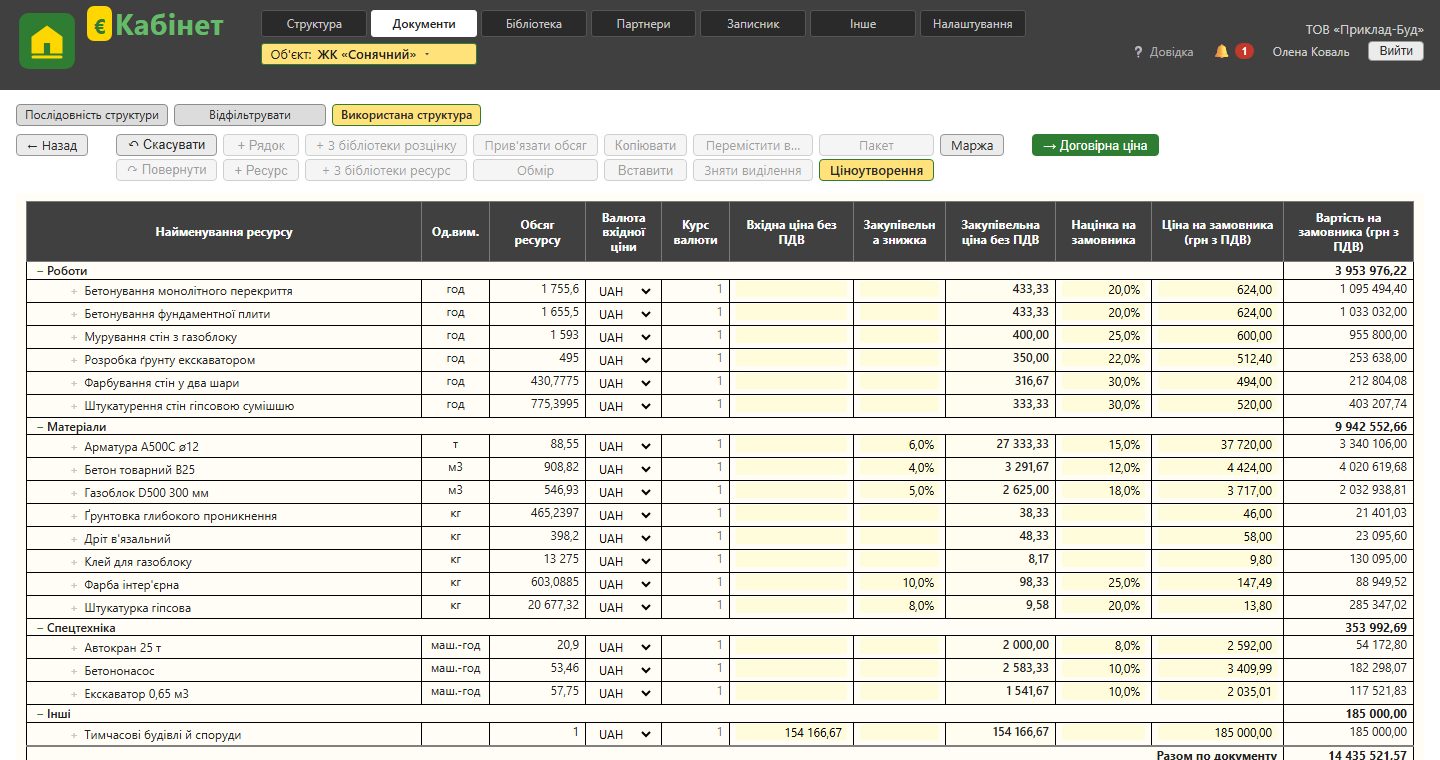
Маржа
Маржа — собівартість проти суми на замовника по роботах, матеріалах, техніці — у гривнях і відсотках. Є продажні площі в ТЕП — ще й на 1 м².

Докладно: 💰 Ціни, націнки й маржа
#8. Зробіть договірну ціну
Одна кнопка — і кошторис стає договірною ціною.
Кошторис → договірна ціна
Праворуч у документі — → Договірна ціна (якщо вже є чернетка ДЦ, поруч з'явиться список: нова чи наявна). Переходить увесь документ, або лише виділені рядки, або те, що лишив фільтр.

Прив'яжіть до договору й затвердіть
⚙ біля назви → договір, номер → Зберегти. Потім статус «Затверджено».
Докладно: ✅ Договірна ціна й акти · 🔒 Статуси, історія, файли
#9. Заактуйте виконане
Щомісяця — скільки зроблено, із залишком, який рахується сам.
Увімкніть режим актування
Відкрийте затверджену договірну ціну — режим актування ввімкнеться сам (Режим актування). Кнопка поруч — акт, у який підуть обсяги: оберіть наявний або Створити АВР.
Впишіть виконане
У стовпці «Заактовано» впишіть обсяг і Enter — курсор перейде на рядок нижче. Сірим у дужках — залишок. Закрити все, що лишилось, — Залишок.

Докладно: ✅ Договірна ціна й акти
#10. Подивіться звіт
План-факт по об'єкту — з розшифровкою до рядка.
План-факт за об'єктом
Інше → Звіти → «План-факт за об'єктом»: кошторис, договірна ціна, різниця, заактовано, залишок — по будь-якій групі. Клік по цифрі показує, з яких документів вона складається.

Докладно: 📊 Звіти